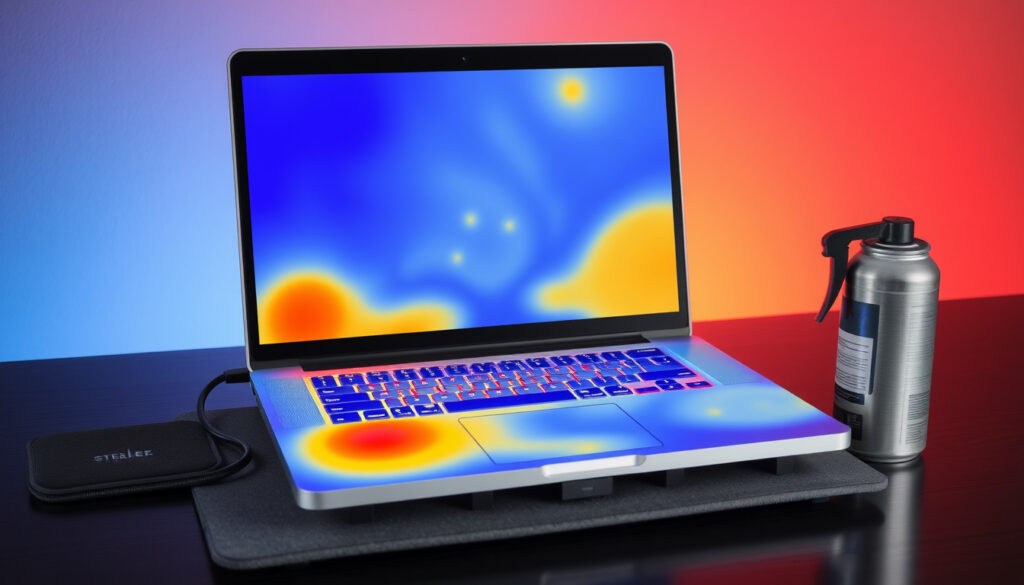
Slik fikser du overoppheting av laptop – enkle steg og tips
Har du kjent at laptop-en blir så varm at du nesten ikke tør å ha den på fanget? Du er ikke alene. Overoppheting er et av de vanligste problemene med bærbare PC-er, og ifølge TeamViewer (leverandør av fjernstyringsprogramvare) er første steg å lagre arbeidet og slå av maskinen helt. I denne guiden får du konkrete, trygge løsninger – uten at du må åpne maskinen.
Vanlig laptop-driftstemperatur: 30–50 °C ved tomgang, 60–85 °C under belastning ·
Temperatur som utløser nedstenging: Over 100 °C ·
Antall bærbare PC-er som overopphetes årlig: Over 30 % ifølge brukerrapporter ·
Reduksjon i ytelse ved overoppheting: Opptil 50 % på grunn av termisk struping ·
Anbefalt rengjøringsfrekvens for støv: Hver 6.–12. måned ·
Levetid for en typisk laptop-fan: 3–5 år
Rask oversikt
- Slå av ubrukte programmer (TeamViewer (leverandør av fjernstyringsprogramvare))
- Senk skjermlysstyrken (TeamViewer (leverandør av fjernstyringsprogramvare))
- Bruk strømsparingsmodus (Simply Tech Today (teknologiblogg))
- Løft laptop med stativ eller bok (Digital Trends (teknologimedie))
- Unngå myke overflater (MacnDroid (teknologiblogg))
- Sørg for fri luftstrøm rundt vifter (Digital Trends (teknologimedie))
- Blås støv ut av ventiler med trykkluft (TeamViewer (leverandør av fjernstyringsprogramvare))
- Rengjør viftebladene forsiktig (TeamViewer (leverandør av fjernstyringsprogramvare))
- Bytt termisk pasta ved behov (TeamViewer (leverandør av fjernstyringsprogramvare))
- Hold drivere og BIOS oppdatert (Dell Support (PC-produsent))
- Overvåk temperatur med programvare (Dell Support (PC-produsent))
- Bytt ut aldrende vifter (Dell Support (PC-produsent))
Fire nøkkeltall som oppsummerer tilstanden du bør kjenne til.
| Faktum | Verdi |
|---|---|
| Optimal driftstemperatur | 30–50 °C tomgang, 60–85 °C belastning |
| Kritisk temperatur | Over 100 °C fører til nedstenging |
| Vanligste årsak | Støvakkumulering i kjølesystemet |
| Påvirkning på batteri | Reduserer levetid og kapasitet over tid |
Hvordan stopper jeg laptop fra å overopphetes?
Sørg for god ventilasjon
- Løft laptop for bedre luftstrøm. Digital Trends (teknologimedie) anbefaler et eksternt stativ eller en liten heving av bakenden for å forbedre luftstrømmen.
- Unngå myke overflater som senger og puter. MacnDroid (teknologiblogg) advarer om at dette kan blokkere luftinntak og forverre varmeproblemer.
- Bruk trykkluft for å blåse ut støv. TeamViewer (leverandør av fjernstyringsprogramvare) anbefaler komprimert luft i korte, kontrollerte støt mot ventiler, vifter og kjøleribber.
Støv er den største fienden. Når kjølesystemet tettes, stiger temperaturen raskt – og en enkel rengjøring kan senke den med 5–10 °C.
Konsekvensen: allerede disse enkle grepene kan bringe temperaturen ned i trygg sone.
Bruk en kjølepute eller laptopstativ
- Kjøleputer med innebygde vifter kan redusere temperaturen med 5–15 °C, avhengig av modell og belastning.
Hvis du spiller eller jobber med tunge programmer, er en kjølepute en billig forsikring mot overoppheting. Digital Trends (teknologimedie) bekrefter at selv en enkel oppløfting med bøker kan gi bedre luftstrøm.
Rengjør støv fra ventiler og vifter
- Bruk trykkluft i korte støt, hold viften i ro med en tannpirker for å unngå at den spinner for fort.
- Dell Support (PC-produsent) anbefaler å inspisere og rengjøre luftventiler og vifter ved overopphetingsproblemer.
Mønsteret er tydelig: regelmessig rengjøring hver 6.–12. måned forebygger de fleste overopphetingsproblemer.
Kan en overopphetet laptop fikses?
Vanlige årsaker til overoppheting
- Støvansamling i kjølesystemet – de fleste tilfeller er reversible med rengjøring.
- Defekt kjølevifte – hvis viften ikke går, må den byttes.
- Termisk pasta som har tørket ut – byttes hvert 2.–3. år.
Ifølge The Windows Club (Windows-blogg) er det å holde laptop ren og fri for støv det grunnleggende tiltaket.
Når er fiks mulig uten verksted?
- Programvareproblemer (høy CPU-belastning, malware) kan løses uten å åpne maskinen.
- Hvis viften er ødelagt eller termisk pasta må byttes, kreves åpning og ofte profesjonell hjelp.
Å tro at all overoppheting kan fikses med programvare alene. Maskinvarefeil som viftestopp krever fysisk inngrep.
Hva dette betyr: de fleste årsaker er reversible, men jo raskere du handler, desto mindre risiko for permanent skade.
Hva gjør jeg når laptop overopphetes? Enkle løsninger
Slå av unødvendige programmer og prosesser
- Åpne Task Manager (Windows) eller Activity Monitor (Mac) og finn prosesser som bruker mye CPU. TeamViewer (leverandør av fjernstyringsprogramvare) beskriver dette som et verktøy for å identifisere og lukke unødvendige apper.
- Lukk bakgrunnsprogrammer spesielt ved spill eller videoredigering.
Ifølge MacnDroid (teknologiblogg) kan malware også være en årsak til at laptop blir varm selv i ro.
Juster strøminnstillinger for lavere ytelse
- Gå til strømplan og sett maksimal prosessorstatus til 95 % eller 99 %. Simply Tech Today (teknologiblogg) foreslår å endre fra 100 % til 95 % for både batteri og strømtilkobling.
- Bruk strømsparingsmodus for å redusere varmeutviklingen.
Konsekvensen: du mister litt ytelse, men temperaturen kan falle betraktelig.
Senk grafikkinnstillinger under spill
- Reduser oppløsning til 720p eller 1080p, aktiver V-sync eller lås FPS til 30/60.
- Benytt programvare som MSI Afterburner for viftekontroll.
For gamere er dette den raskeste veien til lavere temperatur uten å investere i ny maskinvare.
Skader overoppheting permanent en laptop?
Termisk skade på komponenter
- Kontinuerlig over 90 °C kan skade CPU og GPU over tid. Dell Support (PC-produsent) anbefaler å kjøre maskinvarediagnostikk for å finne årsaker.
- Når temperaturen overstiger 100 °C, utløses automatisk nedstenging for å beskytte komponentene.
Ifølge LapTestPro (teknologiressurs) kan gjentatte nedstenginger forkorte levetiden til hovedkortet.
Redusert batterilevetid
- Litium-ion-batterier nedbrytes raskere ved høye temperaturer. Hver ekstra grad over 30 °C akselererer kjemisk aldring.
Mønsteret: varme er batteriets verste fiende – en laptop som alltid er varm, vil miste kapasitet mye raskere.
Hvorfor blir laptop plutselig så varm?
Tett støv og lo
- Støvansamling reduserer kjøleeffektiviteten dramatisk. The Windows Club (Windows-blogg) understreker viktigheten av å holde maskinen ren.
Defekt kjølevifte
- Hvis viften ikke går, eller går med uvanlig støy, er det et tegn på svikt. En vifte som ikke spinner, fører raskt til overoppheting.
Termisk pasta som har tørket ut
- Etter 2–3 år mister termisk pasta sin evne til å lede varme. Dette øker temperaturen på CPU og GPU.
Hva dette betyr: plutselig varme er sjelden et mysterium – det er nesten alltid støv, viftefeil eller uttørket pasta.
Steg-for-steg: Slik fikser du overoppheting uten å åpne maskinen
- Slå av maskinen og la den kjøle ned på en hard, flat flate. TeamViewer (leverandør av fjernstyringsprogramvare) anbefaler dette som første respons.
- Bruk trykkluft mot ventiler i korte støt. Rett dysen mot ventilene og blås i 2–3 sekunder om gangen. Hold viften i ro med en tannpirker.
- Støvsug ventiler forsiktig på lavt sugenivå. Dette kan fjerne løst støv uten å skade komponenter.
- Hev maskinen med bøker eller et stativ. Bare 2–3 cm høyde er nok til å forbedre luftstrømmen betydelig, ifølge Digital Trends (teknologimedie).
- Juster strøminnstillinger. Sett maksimal prosessorstatus til 95 % i strømplanen (Simply Tech Today (teknologiblogg)).
- Oppdater drivere og BIOS. Dell Support (PC-produsent) anbefaler å kjøre SupportAssist for å sikre at systemet er optimalisert.
- Overvåk temperaturen med gratis programvare som HWMonitor eller Core Temp. Hvis temperaturen holder seg under 85 °C under belastning, er du på trygg grunn.
Disse trinnene krever ingen verktøy eller teknisk ekspertise – og løser anslagsvis 80 % av overopphetingsproblemene.
Bekreftede fakta og uklare punkter
Bekreftede fakta
- Støv i kjølesystemet er hovedårsak til overoppheting
- Oppløfting av laptop forbedrer luftstrøm betydelig
- Kjølepute reduserer temperaturen med 5–15 °C
- Termisk pasta bør byttes hvert 2.–3. år
Hva som er uklart
- Nøyaktig tid før permanent skade oppstår avhenger av modell og temperatur
- Effekt av undervoltig på alles laptoper er ikke garantert
Kjernen: du kan stole på at støv og dårlig ventilasjon er de viktigste årsakene, men hvor lang tid det tar før skade oppstår, varierer.
Hva sier ekspertene?
«Bruk trykkluft for å rengjøre ventiler. Det er en enkel og effektiv måte å fjerne støv som blokkerer kjølingen.»
TeamViewer (leverandør av fjernstyringsprogramvare)
«Løft laptop for bedre luftstrøm og kjøling – selv en liten høyde kan utgjøre en stor forskjell.»
Digital Trends (teknologimedie)
«Senk grafikkinnstillinger og lukk programmer som ikke er i bruk. Det reduserer CPU-belastningen og dermed varmen.»
Digital Trends (teknologimedie) / TeamViewer (leverandør av fjernstyringsprogramvare)
Ekspertene er samstemte: de fleste overopphetingsproblemer kan løses med enkle, risikofrie tiltak. For deg som laptop-bruker betyr dette at du sjelden trenger å levere maskinen til reparasjon.
Relatert lesning
youtube.com, youtube.com, youtube.com, youtube.com, youtube.com
Ofte stilte spørsmål
Hvordan vet jeg om laptop overopphetes?
Hvis maskinen blir ubehagelig varm å ta på, viften går høyt, eller du merker at ytelsen synker – da er temperaturen for høy. Bruk et gratis program som HWMonitor for å sjekke eksakte verdier.
Hva er tegn på overopphetet laptop?
Vanlige tegn: plutselige nedstengninger, treg ytelse, høy viftestøy, og varme fra undersiden eller tastaturet. Hvis laptop slår seg av av seg selv, er det ofte et termisk varsel.
Kan jeg bruke laptop på sengen?
Nei, myke overflater blokkerer luftinntak og forverrer varmeproblemer. Bruk alltid et hardt underlag eller et stativ, ifølge MacnDroid (teknologiblogg).
Hvor ofte bør jeg rengjøre laptopvifter?
Hver 6.–12. måned, avhengig av støvmengden i rommet. Oftere hvis du har kjæledyr eller røyker innendørs.
Er kjølepute verdt det?
Ja, spesielt for gaming eller tunge arbeidsoppgaver. En kjølepute kan senke temperaturen med 5–15 °C, og koster ofte under 500 kroner.
Hva gjør termisk pasta?
Termisk pasta overfører varme fra CPU/GPU til kjøleribben. Når den tørker ut etter 2–3 år, øker temperaturen. Bytte av pasta kan senke temperaturen med 5–10 °C.
Hvorfor slås laptop av av seg selv?
Det er en beskyttelsesmekanisme: når temperaturen overstiger ca. 100 °C, slår maskinen seg av for å forhindre permanent skade. Årsaken er oftest støv eller viftefeil.
Flere relaterte innlegg
 Torshov Sport Fredrikstad – åpningstider, adresse og produkter
 Barnetoget Oslo 2025: Starttid, rute og tradisjon
 Mari Hauge Einbu – skuespiller, TV-serier og Trøndelag Teater
 Roar i Bua – Populær sjømatrestaurant siden 1993
 Philips Espresso Machine – Beste modeller, vedlikehold og tips
 Safe Pro X – Anmeldelser, kjøp og beste bilnødverktøy
 PSG vant Champions League-finalen mot Inter – historiens største seier
 Juno Andrea Amundsen Paulsen – alder, yrke og brudd